Pasa el cursor y cambia de perfil de navegador al instante
Pasa el cursor por un navegador compatible en el Dock y DockSpark mostrará tus perfiles. Elige el modo personal, de desarrollo, de trabajo o privado, sin rebuscar en los menús.
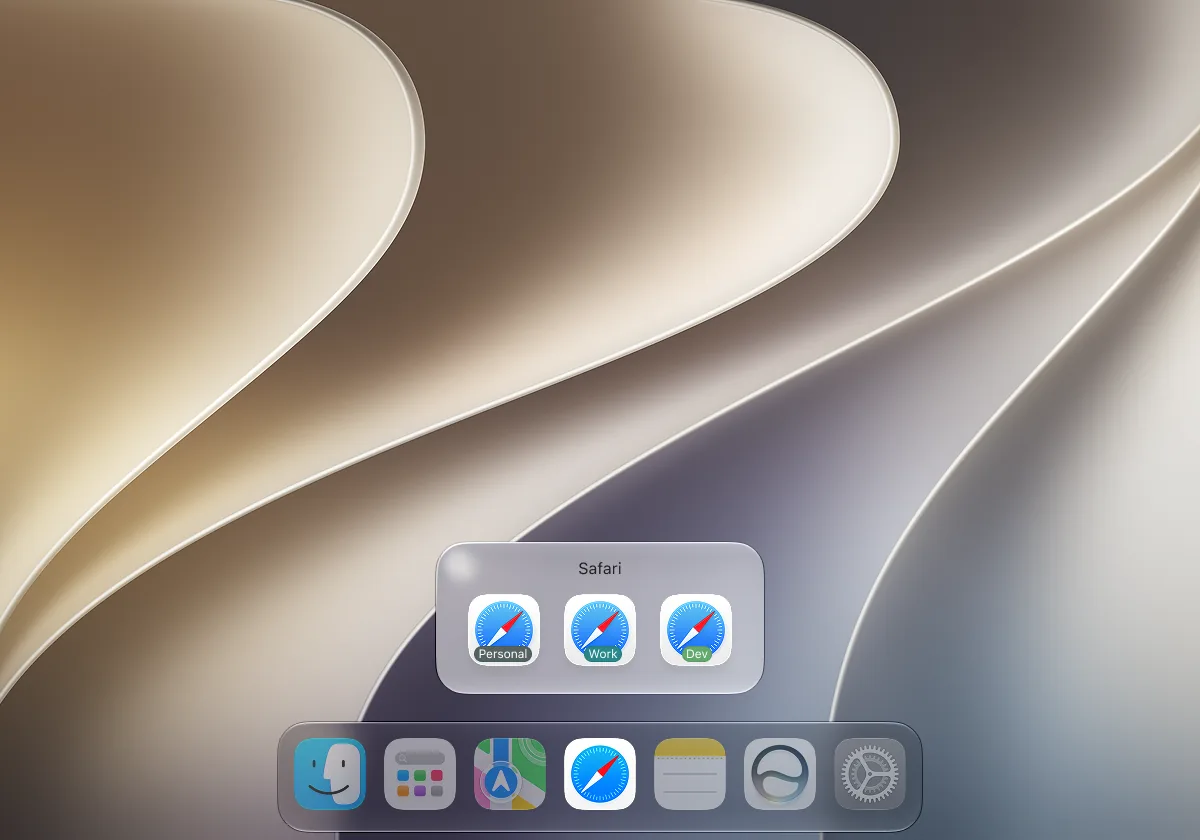
Navegadores compatibles


Funciones
DockSpark pone tus perfiles de navegador directamente en el Dock. Aparece cuando lo necesitas y permanece oculto cuando no.
Cambio de perfil con un clic
Cambia rápidamente entre perfiles de los navegadores compatibles y mantén claramente separadas las distintas identidades y tareas.
Navegación privada y de incógnito
Abre una ventana privada o de incógnito desde el mismo panel, sin recorrer los menús del navegador.
App nativa
Creada con Swift para ofrecer una experiencia nativa en macOS, no una app Electron ni web. Solo ocupa 9,3 MB en disco y 75 MB en RAM.
Gestión visual de perfiles
Crea, renombra, asigna colores de etiqueta y reordena los perfiles arrastrando y soltando. Oculta un perfil con nombre del menú flotante con Mostrar en el Dock sin eliminarlo.
Se adapta a tu configuración
Tanto si el Dock está abajo, a la izquierda o a la derecha, el panel aparece junto al icono. Puedes moverte en diagonal hacia el panel; la ruta protegida solo permanece activa mientras sigues avanzando hacia él.
Siempre en segundo plano
Cerrar la ventana principal no cierra la app: el acceso al pasar el cursor sigue disponible.
Privacidad
DockSpark usa las API de Accesibilidad y Automatización de macOS. Solo solicita los permisos necesarios para las funciones que usas, incluido el Acceso total al disco cuando lee perfiles de Chromium o Firefox.
Almacenamiento local de la app
La configuración de perfiles se guarda localmente en tu Mac, sin sincronización en la nube. DockSpark usa TelemetryDeck para obtener estadísticas de uso respetuosas con la privacidad.
Analítica web limitada
El sitio web usa Google Analytics para medir las visitas y el uso. No utiliza rastreadores publicitarios, cuentas ni formularios de registro por correo.
Permisos mínimos
Solicita Accesibilidad y Automatización cuando es necesario, y Acceso total al disco solo si hay que leer carpetas de perfiles de Chromium o Firefox. Puedes revocar cada permiso en los Ajustes del Sistema.

Permiso de Accesibilidad

Permiso de Automatización
Discreto en segundo plano, inmediato cuando lo necesitas.
Después de cerrar la ventana principal, DockSpark sigue en ejecución. Vuelve a abrir los ajustes desde la barra de menús o el icono del Dock, o cierra la app cuando quieras. Puedes ocultar cualquiera de los dos iconos en los ajustes. Una ruta de acceso protegida te permite moverte desde un icono del Dock hasta el panel; el panel se cierra cuando el cursor sale de ambos, así que no permanece mucho tiempo en pantalla.
- Cerrar la ventana no cierra la app
- Mostrar u ocultar los iconos de la barra de menús y del Dock en los ajustes
- Pulsa Esc o ⌘W para cerrar el panel
- Cierre diferido cuando el cursor se aleja para evitar cierres accidentales
- Ruta protegida desde el icono del Dock hasta el panel para evitar cambios accidentales
- Interacciones nativas de macOS y configuración local
Precios
Elige una licencia de pago único para 1, 2 o 5 Mac. Todos los planes desbloquean navegadores y perfiles ilimitados.
El modo gratuito admite 1 navegador y hasta 3 perfiles con nombre. Descarga primero y compra una licencia cuando necesites más. Descargar gratis
1 dispositivo
Desbloquea DockSpark en un Mac.
oferta de lanzamiento · pago único
≈ $0.99 por Mac con la oferta de lanzamiento
- Licencia para 1 Mac
- Navegadores ilimitados
- Perfiles ilimitados
- Panel flotante del Dock
- Navegación privada y modo de incógnito
- Correo de licencia, recuperación y soporte
2 dispositivos
Desbloquea DockSpark en 2 dispositivos.
oferta de lanzamiento · pago único
- Licencia para 2 Mac
- Navegadores ilimitados
- Perfiles ilimitados
- Panel flotante del Dock
- Navegación privada y modo de incógnito
- Correo de licencia, recuperación y soporte
5 dispositivos
Lleva DockSpark a todos los Mac de tu configuración.
oferta de lanzamiento · pago único
≈ $0.60 por Mac con la oferta de lanzamiento
- Licencia para 5 Mac
- Navegadores ilimitados
- Perfiles ilimitados
- Panel flotante del Dock
- Navegación privada y modo de incógnito
- Correo de licencia, recuperación y soporte
Preguntas frecuentes
Respuestas a las preguntas más habituales.
¿Qué apps admite DockSpark?
DockSpark 0.4.0 admite Safari, Google Chrome, Firefox, Chromium, Microsoft Edge, Brave Browser, Vivaldi, Opera, Opera GX y Arc. Firefox Developer Edition y Nightly aún no son compatibles.
¿Por qué DockSpark necesita el permiso de Accesibilidad?
DockSpark usa la API de Accesibilidad de macOS para identificar sobre qué icono del Dock estás pasando el cursor y su posición. Sin este permiso, el panel flotante del Dock no puede funcionar.
¿DockSpark necesita el permiso de Automatización?
Algunas acciones del navegador pueden requerir el permiso de Automatización. macOS mostrará un aviso de autorización del sistema la primera vez que una acción lo necesite, y puedes cambiar ese permiso en cualquier momento en los Ajustes del Sistema.
¿Qué permisos usa DockSpark?
DockSpark necesita el permiso de Accesibilidad para detectar el icono del Dock bajo el cursor. Solo solicita el permiso de Automatización cuando una acción del navegador lo requiere. Cuando se necesita el Acceso total al disco para leer perfiles de Chromium o Firefox, DockSpark explica por qué antes de abrir los Ajustes del Sistema.
¿DockSpark crea perfiles de navegador?
No. Crea los perfiles primero en tu navegador. En los navegadores de la familia Chrome, el nombre que introduzcas debe coincidir con el nombre de la carpeta de perfil del navegador, como Default o Profile 1. Leer la guía de perfiles de Chrome.
¿Cómo cambio de perfil de Chrome desde el Dock del Mac?
Crea primero el perfil en Google Chrome. En DockSpark, añádelo usando el nombre de la carpeta de perfil de Chrome, como Default o Profile 1. Después pasa el cursor por el icono de Chrome en el Dock de macOS y elige el perfil. Ver el tutorial completo de perfiles de Chrome.
¿La configuración se sube a la nube?
No. La configuración de perfiles se guarda localmente con SwiftData, y DockSpark no tiene cuentas ni sincronización en la nube. TelemetryDeck solo recibe las estadísticas de uso de la app respetuosas con la privacidad descritas en el Aviso de privacidad, no tu configuración de perfiles.
¿Funciona cuando el Dock se oculta automáticamente?
En configuraciones habituales, sí. DockSpark espera a que el Dock termine de expandirse y coloca el panel según la posición del icono. Utilidades del Dock poco habituales o disposiciones de pantalla especiales aún pueden afectar a la colocación.
¿Admite el Dock vertical y varias pantallas?
El panel está pensado para un Dock abajo, a la izquierda o a la derecha, y prefiere la pantalla bajo tu cursor. Si una configuración sigue colocando mal el panel, infórmalo en GitHub Issues.
¿Por qué la app sigue en ejecución después de cerrar la ventana principal?
DockSpark debe ejecutarse en segundo plano para escuchar los eventos de cursor sobre el Dock. Vuelve a abrir la ventana principal desde la barra de menús o el icono del Dock, o elige Salir de DockSpark para salir por completo. Si ambos iconos están ocultos, vuelve a abrir DockSpark desde Launchpad o Aplicaciones.
¿Cuál es la versión mínima del sistema?
DockSpark requiere macOS 14.0 o posterior.
Cambia de perfil de navegador más rápido.
Descarga DockSpark y coloca tus identidades de navegador justo donde las necesitas: en el Dock.
O instala la app con Homebrew
brew trust --cask dockspark/tap/dockspark && brew install --cask dockspark/tap/dockspark- Requiere el permiso de Accesibilidad
- Algunas acciones del navegador pueden solicitar el permiso de Automatización
- Leer perfiles de Chromium o Firefox puede solicitar el Acceso total al disco