支援的瀏覽器


功能
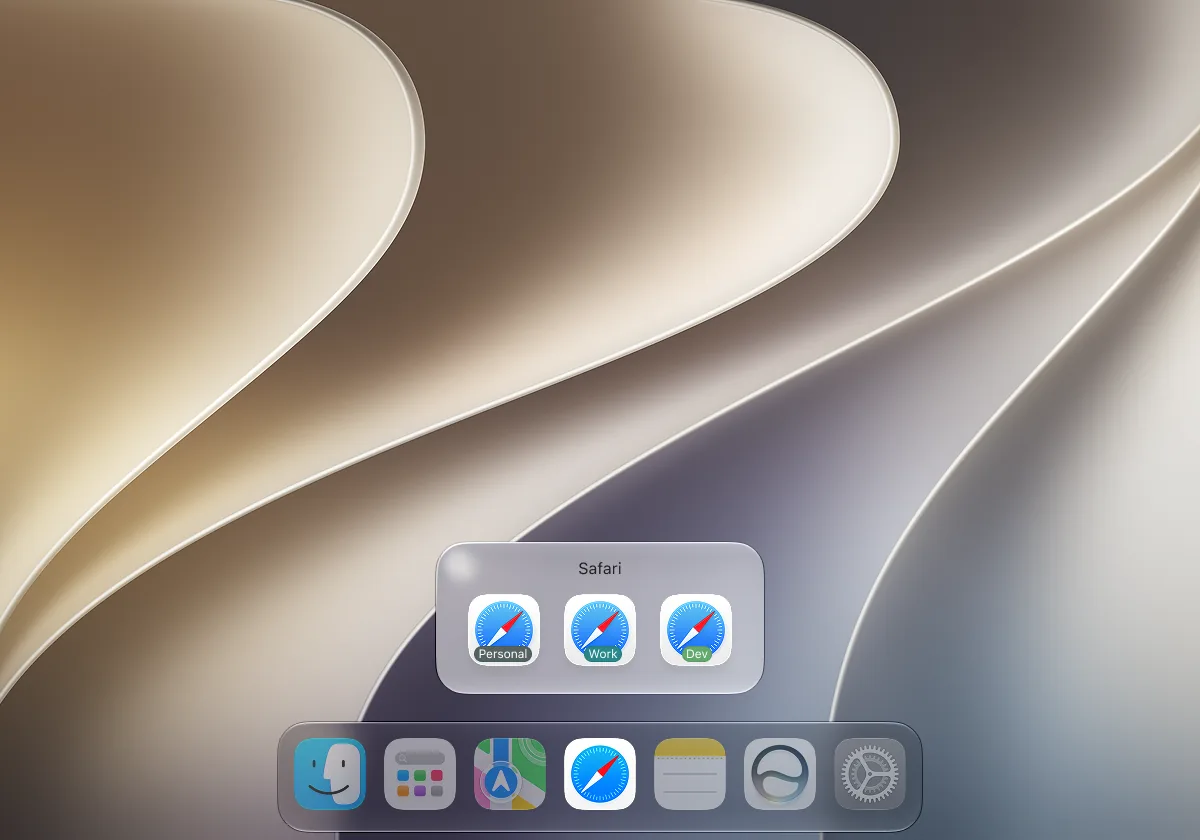
把設定檔切換放回 Dock:需要時出現,不需要時安靜地留在背景。
一鍵切換設定檔
在支援的瀏覽器中快速切換設定檔,清楚分隔工作、個人與開發環境。
隱私/無痕瀏覽
在同一個面板中開啟隱私或無痕視窗,不必再翻找瀏覽器選單。
原生 macOS 應用程式
以 Swift 原生開發,不是 Electron,也不是網頁包裝。安裝檔約 9.3 MB,執行時記憶體用量約 75 MB。
以視覺化管理設定檔
新增、重新命名、設定標籤顏色,還能拖放排序。可用「在 Dock 中顯示」把具名設定檔從懸停選單中隱藏,而不必刪除。
配合你的 Dock 配置
無論 Dock 位於底部、左側或右側,面板都會盡量顯示在圖示旁。從圖示斜向移入面板時,保護路徑只在你繼續朝面板移動時保持有效。
關閉視窗後仍可懸停切換
關掉主視窗不會結束應用程式,懸停切換照常可用。
隱私權
DockSpark 使用 macOS 的輔助使用與自動化功能,並只在你用到的功能上要求權限。讀取 Chromium 或 Firefox 設定檔時,才可能再要求完全取用磁碟。
資料留在本機
設定檔相關設定儲存在你的 Mac 上,不會同步到雲端。DockSpark 使用 TelemetryDeck 進行重視隱私的應用程式使用情形統計。
有限的網站統計
網站使用 Google Analytics 衡量造訪與使用情形,但不使用廣告追蹤,也沒有帳號系統或電子報訂閱表單。
權限盡量精簡
需要時要求輔助使用與自動化;只有讀取 Chromium 或 Firefox 設定檔目錄時,才可能要求完全取用磁碟。各項權限都可在「系統設定」中關閉。

輔助使用權限

自動化權限
安靜待在背景,需要時立刻出現。
關閉主視窗後,DockSpark 仍會繼續執行。你可從選單列或 Dock 圖示重新開啟主視窗,也可隨時結束。兩種圖示都可以在設定中隱藏。從圖示進入面板有保護路徑;游標同時離開圖示和面板後才會收起,不會長時間遮住螢幕。
- 關閉視窗不會結束應用程式
- 可在設定中顯示或隱藏選單列與 Dock 圖示
- 按 Esc 或 ⌘W 關閉面板
- 游標移開片刻後自動收起,減少誤關
- 從圖示進入面板有保護路徑,避免誤切換
- 原生互動,設定儲存在本機
定價
依需求選擇支援 1 台、2 台或 5 台 Mac 的單次授權;所有方案都解鎖不限瀏覽器與設定檔。
免費版可同時啟用 1 個瀏覽器、最多 3 個具名設定檔。先下載試用,需要時再購買授權。 免費下載
1 台裝置
在一台 Mac 上解鎖 DockSpark。
早鳥價 · 單次購買
早鳥期每台 Mac 約 $0.99
- 支援 1 台 Mac
- 不限瀏覽器數量
- 不限設定檔數量
- Dock 懸停面板
- 隱私瀏覽 / 無痕模式
- 授權電子郵件、找回與支援
2 台裝置
在 2 台裝置上解鎖 DockSpark。
早鳥價 · 單次購買
- 支援 2 台 Mac
- 不限瀏覽器數量
- 不限設定檔數量
- Dock 懸停面板
- 隱私瀏覽 / 無痕模式
- 授權電子郵件、找回與支援
5 台裝置
讓常用的每台 Mac 都能使用 DockSpark。
早鳥價 · 單次購買
早鳥期每台 Mac 約 $0.60
- 支援 5 台 Mac
- 不限瀏覽器數量
- 不限設定檔數量
- Dock 懸停面板
- 隱私瀏覽 / 無痕模式
- 授權電子郵件、找回與支援
常見問題
以下是大家最常問的問題。
DockSpark 支援哪些瀏覽器?
DockSpark 0.4.0 支援 Safari、Google Chrome、Firefox、Chromium、Microsoft Edge、Brave Browser、Vivaldi、Opera、Opera GX 和 Arc。Firefox Developer Edition 與 Nightly 暫不支援。
為什麼需要輔助使用權限?
DockSpark 透過 macOS 輔助使用 API 判斷你懸停的是哪個 Dock 圖示,以及圖示的位置。沒有這項權限,懸停面板就無法運作。
一定要開啟自動化權限嗎?
不一定。只有部分瀏覽器操作需要自動化權限。系統會在首次需要時要求授權,之後也可隨時在「系統設定」中調整。
DockSpark 會用到哪些權限?
懸停偵測需要輔助使用權限。自動化權限只在某次瀏覽器操作確實需要時才會要求。讀取 Chromium 或 Firefox 設定檔需要完全取用磁碟權限時,DockSpark 會先說明原因再開啟系統設定。
DockSpark 會替我建立瀏覽器設定檔嗎?
不會。請先在瀏覽器中建立設定檔。對於 Chrome 系列瀏覽器,填寫的名稱必須與設定檔目錄名稱一致,例如 Default 或 Profile 1。 查看 Chrome 設定檔指南。
如何從 Mac 的 Dock 切換 Chrome 設定檔?
先在 Google Chrome 中建立設定檔,再在 DockSpark 中用目錄名稱新增,例如 Default 或 Profile 1。然後將游標移到 macOS Dock 中的 Chrome 圖示並選擇該設定檔。 查看完整的 Chrome 設定檔步驟。
設定會上傳到雲端嗎?
不會。設定檔設定透過 SwiftData 儲存在本機,DockSpark 沒有帳號或雲端同步。TelemetryDeck 只會接收《隱私權聲明》中說明的重視隱私應用程式使用情形統計,不會接收你的設定檔設定。
Dock 自動隱藏時還能使用嗎?
常見情況下可以。DockSpark 會等待 Dock 完全展開,再依圖示位置顯示面板。若使用了其他 Dock 工具或少見的螢幕配置,位置仍可能不準確。
支援垂直 Dock 與多螢幕嗎?
Dock 在底部、左側或右側時都會嘗試把面板放在圖示旁,多螢幕時優先使用游標所在的螢幕。若你的環境仍然錯位,請到 GitHub Issues 回報。
關掉主視窗後,為什麼應用程式還在執行?
DockSpark 需要在背景監聽 Dock 懸停。你可從選單列或 Dock 圖示重新開啟主視窗;如需完全結束,請選擇「結束 DockSpark」。若兩個圖示都已隱藏,請從啟動台或「應用程式」重新開啟。
系統版本最低需求是什麼?
需要 macOS 14.0 或以上版本。
更快速地切換瀏覽器設定檔。
下載 DockSpark,在開啟瀏覽器前,就從 Dock 選擇正確的設定檔。
或使用 Homebrew 安裝 App
brew trust --cask dockspark/tap/dockspark && brew install --cask dockspark/tap/dockspark- 需要輔助使用權限
- 部分瀏覽器操作可能會要求自動化權限
- 讀取 Chromium 或 Firefox 設定檔時,可能再要求完全取用磁碟