支持的浏览器


功能
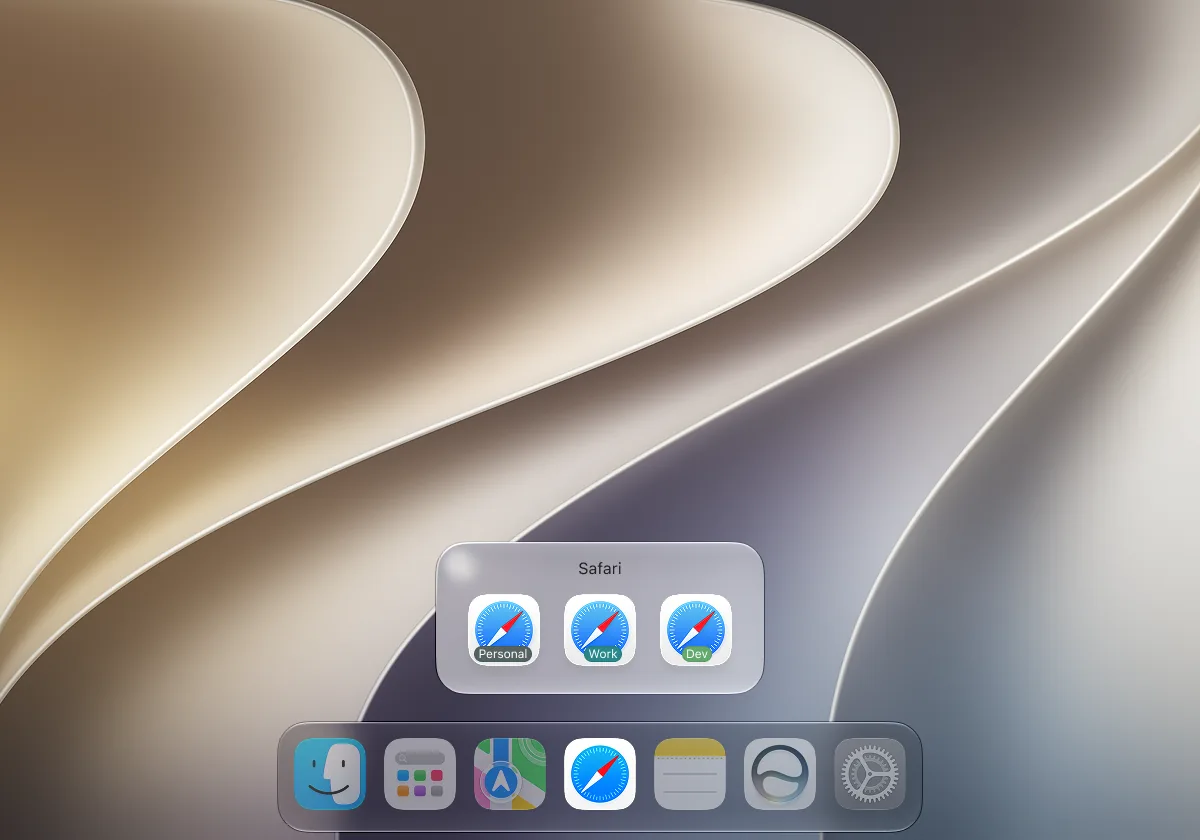
把个人资料切换放回 Dock:需要时出现,不需要时安静地留在后台。
一键切换个人资料
在支持的浏览器中快速切换个人资料,清晰分隔工作、个人与开发环境。
隐私 / 无痕浏览
在同一个面板中打开隐私或无痕窗口,无需再翻找浏览器菜单。
原生 macOS 应用
采用 Swift 原生开发,不是 Electron,也不是网页套壳。安装包约 9.3 MB,运行时内存占用约 75 MB。
可视化管理个人资料
新建、重命名、设置标签颜色,还能拖拽排序。可用「在 Dock 中显示」把命名个人资料从悬停菜单里隐藏,而不必删除。
适配你的 Dock 布局
无论 Dock 位于底部、左侧还是右侧,面板都会尽量显示在图标旁。从图标斜向移入面板时,保护路径只在你继续朝面板移动时保持有效。
关闭窗口后仍可悬停切换
关掉主窗口不会退出应用,悬停切换照常可用。
隐私
DockSpark 使用 macOS 的辅助功能与自动化能力,并只在你用到的功能上请求权限。读取 Chromium 或 Firefox 个人资料时,才可能再请求完全磁盘访问。
数据留在本机
个人资料相关设置保存在你的 Mac 上,不会同步到云端。DockSpark 使用 TelemetryDeck 进行注重隐私的应用使用情况统计。
有限的网站统计
网站使用 Google Analytics 衡量访问与使用情况,但不使用广告追踪,也没有账号体系或邮件订阅表单。
权限尽量少
需要时请求辅助功能与自动化;只有读取 Chromium 或 Firefox 个人资料目录时,才可能请求完全磁盘访问。各项权限都可在「系统设置」中关闭。

辅助功能权限

自动化权限
安静待在后台,需要时立刻出现。
关闭主窗口后,DockSpark 仍会继续运行。你可从菜单栏或 Dock 图标重新打开主窗口,也可随时退出。两种图标都可以在设置里隐藏。从图标进入面板有保护路径;指针同时离开图标和面板后才会收起,不会长时间遮挡屏幕。
- 关闭窗口不会退出应用
- 可在设置中显示或隐藏菜单栏与 Dock 图标
- 按 Esc 或 ⌘W 关闭面板
- 指针移开片刻后自动收起,减少误关
- 从图标进入面板有保护路径,避免误切换
- 原生交互,配置保存在本地
定价
按需选择支持 1 台、2 台或 5 台 Mac 的一次性许可证;所有方案都解锁不限浏览器和个人资料。
免费版可同时启用 1 个浏览器、最多 3 个命名个人资料。先下载试用,需要时再购买许可证。 免费下载
1 Device
在一台 Mac 上解锁 DockSpark。
早鸟价 · 一次购买
早鸟期每台 Mac 约 $0.99
- 支持 1 台 Mac
- 不限浏览器数量
- 不限个人资料数量
- Dock 悬停面板
- 隐私浏览 / 无痕模式
- 许可证邮件、找回与支持
2 Devices
在 2 台设备上解锁 DockSpark。
早鸟价 · 一次购买
- 支持 2 台 Mac
- 不限浏览器数量
- 不限个人资料数量
- Dock 悬停面板
- 隐私浏览 / 无痕模式
- 许可证邮件、找回与支持
5 Devices
让常用的每台 Mac 都能使用 DockSpark。
早鸟价 · 一次购买
早鸟期每台 Mac 约 $0.60
- 支持 5 台 Mac
- 不限浏览器数量
- 不限个人资料数量
- Dock 悬停面板
- 隐私浏览 / 无痕模式
- 许可证邮件、找回与支持
常见问题
以下是大家最常问的问题。
DockSpark 支持哪些浏览器?
DockSpark 0.4.0 支持 Safari、Google Chrome、Firefox、Chromium、Microsoft Edge、Brave Browser、Vivaldi、Opera、Opera GX 和 Arc。Firefox Developer Edition 与 Nightly 暂不支持。
为什么需要辅助功能权限?
DockSpark 通过 macOS 辅助功能 API 判断你悬停的是哪个 Dock 图标,以及图标在哪里。没有这项权限,悬停面板就无法工作。
一定要开自动化权限吗?
不一定。只有部分浏览器操作需要自动化权限。系统会在首次需要时请求授权,之后也可随时在「系统设置」中调整。
DockSpark 会用到哪些权限?
悬停检测需要辅助功能权限。自动化权限只在某次浏览器操作确实需要时才会请求。读取 Chromium 或 Firefox 个人资料需要完全磁盘访问权限时,DockSpark 会先说明原因再打开系统设置。
DockSpark 会替我创建浏览器个人资料吗?
不会。请先在浏览器中创建个人资料。对于 Chrome 系浏览器,填写的名称必须与个人资料目录名一致,例如 Default 或 Profile 1。 查看 Chrome 个人资料指南。
如何从 Mac Dock 切换 Chrome 个人资料?
先在 Google Chrome 中创建个人资料,再在 DockSpark 中用目录名添加,例如 Default 或 Profile 1。然后悬停 macOS Dock 中的 Chrome 图标并选择该个人资料。 查看完整的 Chrome 个人资料步骤。
设置会上传到云端吗?
不会。个人资料配置通过 SwiftData 保存在本地,DockSpark 没有账号或云同步。TelemetryDeck 只接收《隐私声明》中说明的、注重隐私的应用使用情况统计,不会接收你的个人资料配置。
Dock 自动隐藏时还能用吗?
常见情况下可以。DockSpark 会等待 Dock 完全展开,再根据图标位置显示面板。若使用了其他 Dock 工具或少见的显示器组合,位置仍可能不准。
支持竖向 Dock 和多显示器吗?
Dock 在底部、左侧或右侧时都会尝试把面板放在图标旁,多显示器时优先指针所在屏幕。若你的环境仍然错位,请到 GitHub Issues 反馈。
关掉主窗口后,为什么应用还在运行?
DockSpark 需要在后台监听 Dock 悬停。你可从菜单栏或 Dock 图标重新打开主窗口;如需完全退出,请选择「退出 DockSpark」。若两个图标都已隐藏,请从启动台或「应用程序」重新打开。
系统版本最低要求是什么?
需要 macOS 14.0 或更高版本。
更快地切换浏览器个人资料。
下载 DockSpark,在打开浏览器前,就从 Dock 选择正确的个人资料。
或使用 Homebrew 安装 App
brew trust --cask dockspark/tap/dockspark && brew install --cask dockspark/tap/dockspark- 需要辅助功能权限
- 部分浏览器操作可能会请求自动化权限
- 读取 Chromium 或 Firefox 个人资料时,可能再请求完全磁盘访问