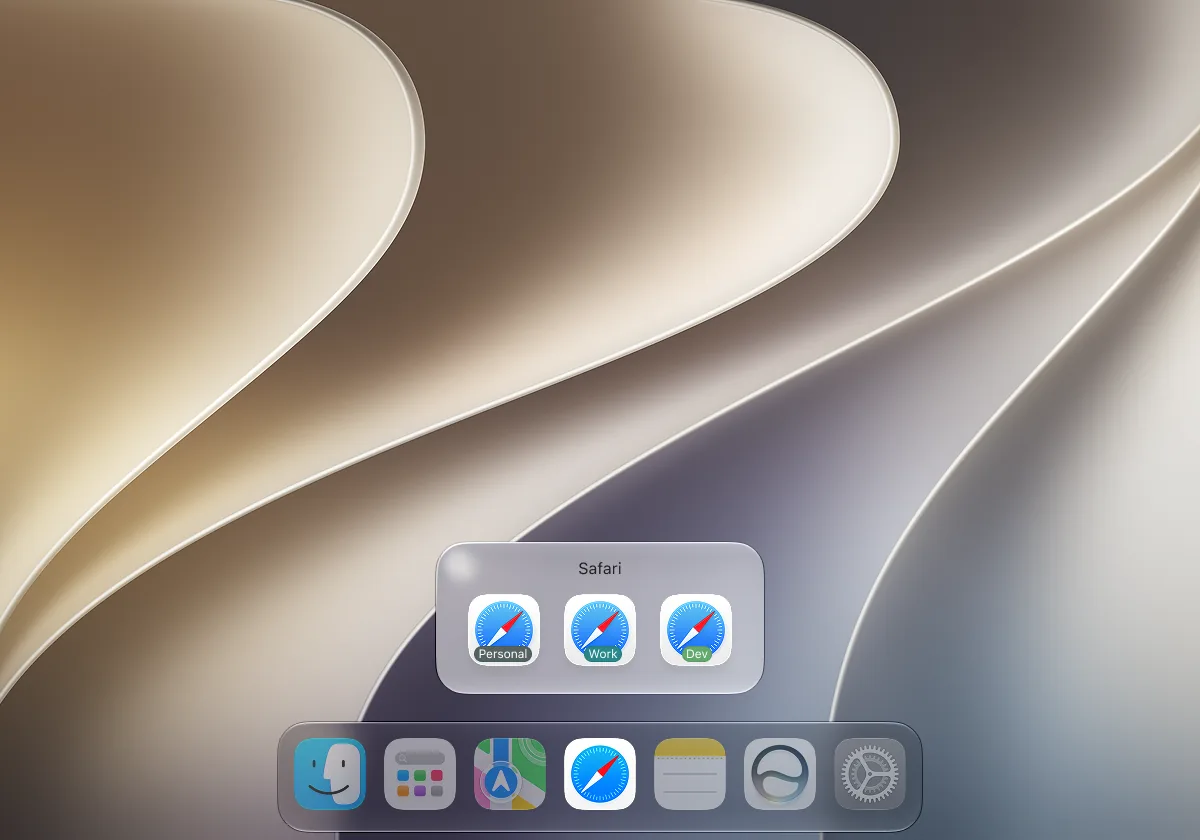
Survolez, et changez de profil de navigateur rapidement
Survolez un navigateur compatible dans le Dock : DockSpark affiche vos profils. Choisissez le mode personnel, développement, travail ou navigation privée, sans fouiller dans les menus.
Navigateurs compatibles


Fonctionnalités
DockSpark place vos profils de navigateur directement dans le Dock. Il apparaît quand vous en avez besoin et se fait oublier le reste du temps.
Changement de profil en un clic
Passez rapidement d’un profil à l’autre dans les navigateurs compatibles, en gardant des identités et des environnements de travail clairement séparés.
Navigation privée et incognito
Ouvrez une fenêtre privée ou incognito depuis le même panneau, sans parcourir les menus du navigateur.
Application native
Développée en Swift pour une expérience macOS native — pas une application Electron ni web. Seulement 9,3 Mo sur le disque et 75 Mo en RAM.
Gestion visuelle des profils
Créez, renommez, attribuez des couleurs d’étiquette et réorganisez vos profils par glisser-déposer. Masquez un profil nommé du menu de survol avec Afficher dans le Dock, sans le supprimer.
S’adapte à votre configuration
Que le Dock soit en bas, à gauche ou à droite, le panneau s’affiche à côté de l’icône. Vous pouvez vous y rendre en diagonale ; le trajet protégé ne reste actif que tant que vous continuez vers le panneau.
Fonctionne en arrière-plan
Fermer la fenêtre principale ne quitte pas l’application — l’accès au survol reste disponible.
Confidentialité
DockSpark utilise les API Accessibilité et Automatisation de macOS. Il ne demande que les autorisations nécessaires aux fonctionnalités que vous utilisez, y compris l’accès complet au disque pour lire les profils Chromium ou Firefox.
Stockage local de l’application
La configuration des profils est stockée localement sur votre Mac, sans synchronisation cloud. DockSpark utilise TelemetryDeck pour des statistiques d’usage respectueuses de la vie privée.
Mesure d’audience limitée du site
Le site utilise Google Analytics pour mesurer les visites et l’utilisation. Il n’utilise ni traceurs publicitaires, ni comptes, ni formulaires d’inscription par e-mail.
Autorisations minimales
Demande l’Accessibilité et l’Automatisation lorsque nécessaire, et l’accès complet au disque uniquement si les dossiers de profils Chromium ou Firefox doivent être lus. Vous pouvez révoquer chaque autorisation dans Réglages Système.

Autorisation Accessibilité

Autorisation Automatisation
Discret en arrière-plan, instantané quand il faut.
Après la fermeture de la fenêtre principale, DockSpark continue de fonctionner. Rouvrez les réglages depuis la barre des menus ou l’icône du Dock, ou quittez l’application à tout moment. Vous pouvez masquer l’une ou l’autre icône dans les Réglages. Un trajet de survol protégé vous permet de passer d’une icône du Dock au panneau ; le panneau se ferme lorsque votre curseur quitte les deux, il ne reste donc pas longtemps à l’écran.
- Fermer la fenêtre ne quitte pas l’application
- Afficher ou masquer les icônes de la barre des menus et du Dock dans les Réglages
- Appuyez sur Échap ou ⌘W pour fermer le panneau
- Fermeture différée après le départ du curseur pour limiter les fermetures accidentelles
- Trajet protégé entre l’icône du Dock et le panneau pour éviter les changements accidentels
- Interactions macOS natives et configuration locale
Tarifs
Choisissez une licence à paiement unique pour 1, 2 ou 5 Mac. Chaque offre débloque un nombre illimité d’applications de navigateur et de profils.
Le mode gratuit prend en charge 1 navigateur et jusqu’à 3 profils nommés. Téléchargez d’abord, puis achetez une licence lorsque vous avez besoin de plus. Télécharger gratuitement
1 appareil
Débloquez DockSpark sur un Mac.
offre de lancement · paiement unique
≈ $0.99 par Mac avec l’offre de lancement
- Licence pour 1 Mac
- Nombre illimité d’applications de navigateur
- Profils illimités
- Panneau de survol du Dock
- Navigation privée / mode incognito
- E-mail de licence, récupération et assistance
2 appareils
Débloquez DockSpark sur 2 appareils.
offre de lancement · paiement unique
- Licence pour 2 Mac
- Nombre illimité d’applications de navigateur
- Profils illimités
- Panneau de survol du Dock
- Navigation privée / mode incognito
- E-mail de licence, récupération et assistance
5 appareils
Installez DockSpark sur tous les Mac de votre configuration.
offre de lancement · paiement unique
≈ $0.60 par Mac avec l’offre de lancement
- Licence pour 5 Mac
- Nombre illimité d’applications de navigateur
- Profils illimités
- Panneau de survol du Dock
- Navigation privée / mode incognito
- E-mail de licence, récupération et assistance
Questions fréquentes
Trouvez les réponses aux questions les plus courantes.
Quelles applications DockSpark prend-il en charge ?
DockSpark 0.4.0 prend en charge Safari, Google Chrome, Firefox, Chromium, Microsoft Edge, Brave Browser, Vivaldi, Opera, Opera GX et Arc. Firefox Developer Edition et Nightly ne sont pas encore pris en charge.
Pourquoi DockSpark a-t-il besoin de l’autorisation Accessibilité ?
DockSpark utilise l’API Accessibilité de macOS pour identifier l’icône du Dock que vous survolez et sa position. Sans cette autorisation, le panneau de survol du Dock ne peut pas fonctionner.
DockSpark a-t-il besoin de l’autorisation Automatisation ?
Certaines actions du navigateur peuvent nécessiter l’autorisation Automatisation. macOS affiche une demande d’autorisation système la première fois qu’une action en a besoin, et vous pouvez modifier cette autorisation à tout moment dans Réglages Système.
Quelles autorisations DockSpark utilise-t-il ?
DockSpark a besoin de l’autorisation Accessibilité pour détecter l’icône du Dock sous votre curseur. Il ne demande l’autorisation Automatisation que lorsqu’une action du navigateur l’exige. Lorsque l’accès complet au disque est nécessaire pour lire les profils Chromium ou Firefox, DockSpark explique pourquoi avant d’ouvrir Réglages Système.
DockSpark crée-t-il des profils de navigateur ?
Non. Créez d’abord les profils dans votre navigateur. Pour les navigateurs de la famille Chrome, le nom saisi doit correspondre au nom du dossier de profil du navigateur, par exemple Default ou Profile 1. Lire le guide des profils Chrome.
Comment changer de profil Chrome depuis le Dock du Mac ?
Créez d’abord le profil dans Google Chrome. Dans DockSpark, ajoutez-le en utilisant le nom du dossier de profil de Chrome, par exemple Default ou Profile 1. Survolez ensuite l’icône Chrome dans le Dock de macOS et choisissez le profil. Voir le guide complet des profils Chrome.
La configuration est-elle envoyée dans le cloud ?
Non. La configuration des profils est stockée localement avec SwiftData, et DockSpark ne propose ni compte ni synchronisation cloud. TelemetryDeck ne reçoit que les statistiques d’usage respectueuses de la vie privée décrites dans l’avis de confidentialité, jamais votre configuration de profils.
Cela fonctionne-t-il lorsque le Dock se masque automatiquement ?
Dans les configurations habituelles, oui. DockSpark attend que le Dock ait fini de s’afficher, puis positionne le panneau en fonction de l’emplacement de l’icône. Des utilitaires de Dock ou des dispositions d’écran inhabituels peuvent toutefois affecter le placement.
Cela prend-il en charge un Dock vertical et plusieurs écrans ?
Le panneau est conçu pour un Dock en bas, à gauche ou à droite, et privilégie l’écran sous votre curseur. Si le panneau est encore mal placé dans votre configuration, signalez-le sur GitHub Issues.
Pourquoi l’application continue-t-elle de fonctionner après la fermeture de la fenêtre principale ?
DockSpark doit fonctionner en arrière-plan pour écouter les survols du Dock. Rouvrez la fenêtre principale depuis la barre des menus ou l’icône du Dock, ou choisissez Quitter DockSpark pour fermer complètement. Si les deux icônes sont masquées, rouvrez DockSpark depuis Launchpad ou Applications.
Quelle est la version minimale du système ?
DockSpark nécessite macOS 14.0 ou version ultérieure.
Changez de profil de navigateur plus vite.
Téléchargez DockSpark et placez vos identités de navigation là où vous en avez besoin — dans le Dock.
Ou installez l’application avec Homebrew
brew trust --cask dockspark/tap/dockspark && brew install --cask dockspark/tap/dockspark- Nécessite l’autorisation Accessibilité
- Certaines actions du navigateur peuvent demander l’autorisation Automatisation
- La lecture des profils Chromium ou Firefox peut demander l’accès complet au disque