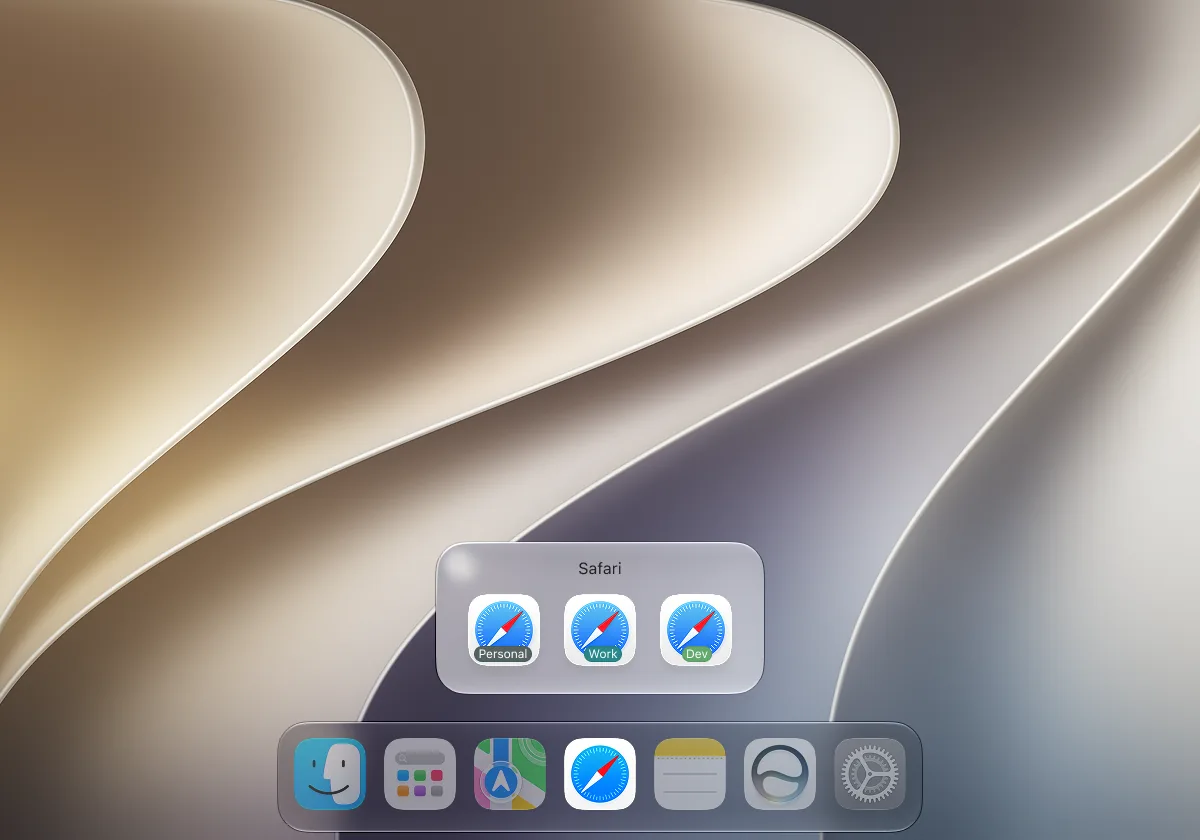
Fahre darüber und wechsle dein Browser-Profil blitzschnell
Fahre im Dock über einen unterstützten Browser – DockSpark zeigt deine Profile. Wähle persönlich, Entwicklung, Arbeit oder privaten Modus, ohne dich durch Menüs zu klicken.
Unterstützte Browser


Funktionen
DockSpark bringt Browser-Profile direkt in dein Dock. Es erscheint, wenn du es brauchst, und bleibt sonst außer Sicht.
Profilwechsel mit einem Klick
Wechsle schnell zwischen Profilen in unterstützten Browsern und halte unterschiedliche Identitäten und Arbeitsumgebungen klar getrennt.
Privater Modus und Inkognito
Öffne ein privates Fenster oder ein Inkognito-Fenster direkt aus demselben Panel, ohne dich durch Browsermenüs zu klicken.
Native App
Mit Swift für ein natives macOS-Erlebnis entwickelt – keine Electron- oder Web-App. Nur 9,3 MB auf der Festplatte und 75 MB im RAM.
Visuelle Profilverwaltung
Erstelle Profile, benenne sie um, weise Bezeichnungsfarben zu und ordne sie per Drag-and-drop. Blende ein benanntes Profil über „Im Dock anzeigen“ aus dem Hover-Menü aus, ohne es zu löschen.
Passt sich deinem Setup an
Ob das Dock unten, links oder rechts sitzt – das Panel erscheint neben dem Symbol. Du kannst diagonal in das Panel wechseln; der geschützte Pfad bleibt nur aktiv, solange du dich weiter darauf zubewegst.
Läuft im Hintergrund
Das Schließen des Hauptfensters beendet die App nicht – der Hover-Zugriff bleibt verfügbar.
Datenschutz
DockSpark nutzt die macOS-APIs für Bedienungshilfen und Automatisierung. Es fordert nur die Berechtigungen an, die für die von dir genutzten Funktionen nötig sind – einschließlich Festplattenvollzugriff, wenn Chromium- oder Firefox-Profile gelesen werden.
Lokale App-Daten
Die Profilkonfiguration wird lokal auf deinem Mac gespeichert, ohne Cloud-Synchronisierung. DockSpark nutzt TelemetryDeck für datenschutzfreundliche Nutzungsstatistiken.
Begrenzte Website-Analyse
Die Website nutzt Google Analytics, um Besuche und Nutzung zu messen. Es kommen keine Werbetracker, Konten oder E-Mail-Anmeldeformulare zum Einsatz.
Minimale Berechtigungen
Fordert bei Bedarf Bedienungshilfen und Automatisierung an und Festplattenvollzugriff nur, wenn Chromium- oder Firefox-Profilordner gelesen werden müssen. Du kannst jede Berechtigung in den Systemeinstellungen entziehen.

Berechtigung für Bedienungshilfen

Berechtigung für Automatisierung
Ruhig im Hintergrund, sofort da, wenn du es brauchst.
Nach dem Schließen des Hauptfensters läuft DockSpark weiter. Öffne die Einstellungen über die Menüleiste oder das Dock-Symbol erneut oder beende die App jederzeit. Du kannst beide Symbole in den Einstellungen ausblenden. Ein geschützter Hover-Pfad lässt dich von einem Dock-Symbol in das Panel wechseln; das Panel schließt sich, sobald dein Mauszeiger beides verlässt, und bleibt daher nicht lange auf dem Bildschirm.
- Das Schließen des Fensters beendet die App nicht
- Menüleisten- und Dock-Symbol in den Einstellungen ein- oder ausblenden
- Mit Esc oder ⌘W das Panel schließen
- Verzögertes Schließen nach dem Verlassen des Mauszeigers, um versehentliches Schließen zu vermeiden
- Geschützter Pfad vom Dock-Symbol in das Panel, um versehentliche Wechsel zu vermeiden
- Native macOS-Interaktionen und lokale Konfiguration
Preise
Wähle eine Einmallizenz für 1, 2 oder 5 Macs. Jeder Tarif schaltet unbegrenzt viele Browser-Apps und Profile frei.
Der kostenlose Modus unterstützt 1 Browser und bis zu 3 benannte Profile. Lade zuerst herunter und kaufe eine Lizenz, wenn du mehr brauchst. Kostenlos herunterladen
1 Gerät
Schalte DockSpark auf einem Mac frei.
Early-Bird · Einmalkauf
≈ $0.99 pro Mac zum Early-Bird-Preis
- Lizenz für 1 Mac
- Unbegrenzt viele Browser-Apps
- Unbegrenzt viele Profile
- Dock-Hover-Panel
- Privater Modus / Inkognito
- Lizenz-E-Mail, Wiederherstellung und Support
2 Geräte
Schalte DockSpark auf 2 Geräten frei.
Early-Bird · Einmalkauf
- Lizenz für 2 Macs
- Unbegrenzt viele Browser-Apps
- Unbegrenzt viele Profile
- Dock-Hover-Panel
- Privater Modus / Inkognito
- Lizenz-E-Mail, Wiederherstellung und Support
5 Geräte
Bringe DockSpark auf jeden Mac in deinem Setup.
Early-Bird · Einmalkauf
≈ $0.60 pro Mac zum Early-Bird-Preis
- Lizenz für 5 Macs
- Unbegrenzt viele Browser-Apps
- Unbegrenzt viele Profile
- Dock-Hover-Panel
- Privater Modus / Inkognito
- Lizenz-E-Mail, Wiederherstellung und Support
Häufig gestellte Fragen
Antworten auf häufig gestellte Fragen.
Welche Apps unterstützt DockSpark?
DockSpark 0.4.0 unterstützt Safari, Google Chrome, Firefox, Chromium, Microsoft Edge, Brave Browser, Vivaldi, Opera, Opera GX und Arc. Firefox Developer Edition und Nightly werden noch nicht unterstützt.
Warum braucht DockSpark die Berechtigung für Bedienungshilfen?
DockSpark nutzt die macOS-API für Bedienungshilfen, um zu erkennen, über welchem Dock-Symbol du schwebst, und um dessen Position zu ermitteln. Ohne diese Berechtigung kann das Dock-Hover-Panel nicht funktionieren.
Braucht DockSpark die Automatisierungsberechtigung?
Einige Browseraktionen können die Automatisierungsberechtigung erfordern. macOS zeigt beim ersten Mal einen Systemdialog zur Autorisierung an, und du kannst die Berechtigung jederzeit in den Systemeinstellungen ändern.
Welche Berechtigungen verwendet DockSpark?
DockSpark benötigt die Berechtigung für Bedienungshilfen, um das Dock-Symbol unter deinem Mauszeiger zu erkennen. Die Automatisierungsberechtigung fordert es nur an, wenn eine Browseraktion sie benötigt. Wenn Festplattenvollzugriff nötig ist, um Chromium- oder Firefox-Profile zu lesen, erklärt DockSpark vor dem Öffnen der Systemeinstellungen, warum.
Erstellt DockSpark Browser-Profile?
Nein. Erstelle Profile zuerst in deinem Browser. Bei Browsern aus der Chrome-Familie sollte der eingegebene Name dem Profilordnernamen des Browsers entsprechen, etwa Default oder Profile 1. Lies die Anleitung zu Chrome-Profilen.
Wie wechsle ich Chrome-Profile über das Dock des Macs?
Erstelle das Profil zuerst in Google Chrome. Füge es in DockSpark über den Profilordnernamen von Chrome hinzu, etwa Default oder Profile 1. Fahre dann im Dock von macOS über das Chrome-Symbol und wähle das Profil. Zur vollständigen Anleitung für Chrome-Profile.
Wird die Konfiguration in die Cloud hochgeladen?
Nein. Die Profilkonfiguration wird lokal mit SwiftData gespeichert, und DockSpark hat keine Konten und keine Cloud-Synchronisierung. TelemetryDeck erhält nur die datenschutzfreundlichen Nutzungsstatistiken, die im Datenschutzhinweis beschrieben sind – nicht deine Profilkonfiguration.
Funktioniert es, wenn das Dock automatisch ausgeblendet wird?
In typischen Setups ja. DockSpark wartet, bis das Dock vollständig ausgeklappt ist, und positioniert das Panel dann anhand der Symbolposition. Ungewöhnliche Dock-Dienstprogramme oder Bildschirmanordnungen können die Platzierung dennoch beeinflussen.
Werden ein vertikales Dock und mehrere Bildschirme unterstützt?
Das Panel ist für ein Dock unten, links oder rechts ausgelegt und bevorzugt den Bildschirm unter deinem Mauszeiger. Wenn das Panel in einem Setup trotzdem falsch platziert wird, melde es auf GitHub Issues.
Warum läuft die App nach dem Schließen des Hauptfensters weiter?
DockSpark muss im Hintergrund laufen, um Dock-Hover-Ereignisse zu empfangen. Öffne das Hauptfenster über die Menüleiste oder das Dock-Symbol erneut oder wähle „DockSpark beenden“, um die App vollständig zu schließen. Wenn beide Symbole ausgeblendet sind, öffne DockSpark über Launchpad oder Programme erneut.
Was ist die minimale Systemversion?
DockSpark erfordert macOS 14.0 oder neuer.
Wechsle Browser-Profile schneller.
Lade DockSpark herunter und bringe deine Browser-Identitäten genau dorthin, wo du sie brauchst – ins Dock.
Oder installiere die App mit Homebrew
brew trust --cask dockspark/tap/dockspark && brew install --cask dockspark/tap/dockspark- Erfordert die Berechtigung für Bedienungshilfen
- Einige Browseraktionen können die Automatisierungsberechtigung anfordern
- Das Lesen von Chromium- oder Firefox-Profilen kann Festplattenvollzugriff erfordern