포인터만 올리면, 브라우저 프로필 전환이 끝납니다
Dock에서 지원되는 브라우저 위에 포인터를 올리면 DockSpark가 프로필을 표시합니다. 개인용, 개발용, 업무용 또는 시크릿 모드를 선택하세요. 메뉴를 뒤질 필요가 없습니다.
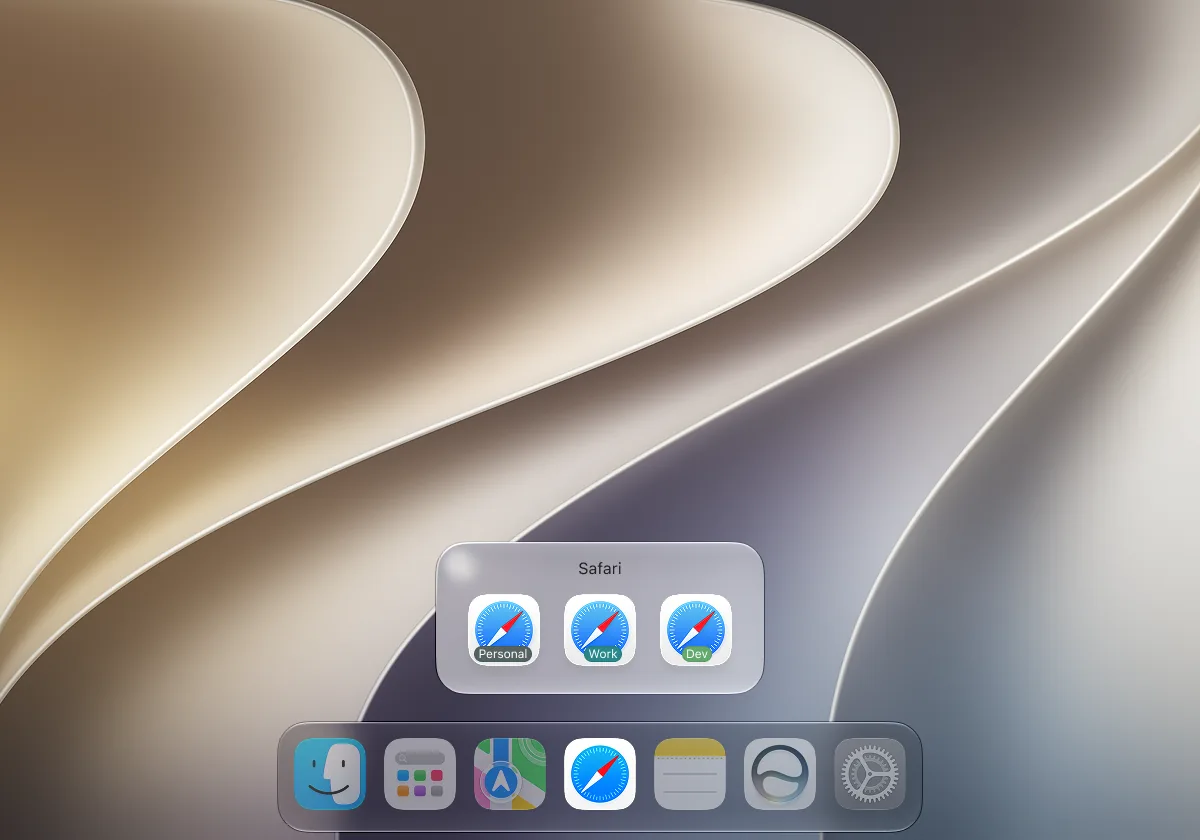
지원 브라우저


기능
DockSpark는 브라우저 프로필을 Dock 바로 옆에 둡니다. 필요할 때 나타나고, 필요하지 않을 때는 보이지 않습니다.
클릭 한 번으로 프로필 전환
지원되는 브라우저에서 프로필을 빠르게 전환해 서로 다른 계정과 작업 환경을 확실히 분리할 수 있습니다.
시크릿 모드 브라우징
브라우저 메뉴를 거치지 않고 같은 패널에서 시크릿 창을 열 수 있습니다.
네이티브 앱
Swift로 만들어 네이티브 macOS 환경을 제공합니다. Electron이나 웹 앱이 아닙니다. 디스크 사용량은 9.3MB, 메모리는 75MB에 불과합니다.
시각적인 프로필 관리
프로필을 만들거나 이름을 바꾸고, 라벨 색상을 지정하고, 드래그 앤 드롭으로 순서를 바꿀 수 있습니다. ‘Dock에 표시’로 이름이 지정된 프로필을 삭제하지 않고 Dock 패널에서 숨길 수 있습니다.
어떤 Dock 배치에도 맞춤
Dock이 아래, 왼쪽, 오른쪽 어디에 있든 패널이 아이콘 옆에 표시됩니다. 패널 안으로 대각선으로 이동할 수 있으며, 보호 경로는 계속 패널 쪽으로 이동하는 동안에만 유지됩니다.
백그라운드에서 실행
메인 창을 닫아도 앱이 종료되지 않으며, Dock 패널을 계속 사용할 수 있습니다.
개인정보
DockSpark는 macOS 손쉬운 사용 및 자동화 API를 사용합니다. 사용하는 기능에 필요한 권한만 요청하며, Chromium 또는 Firefox 프로필을 읽을 때는 전체 디스크 접근 권한도 요청합니다.
앱 데이터 로컬 저장
프로필 구성은 클라우드 동기화 없이 Mac에 로컬로 저장됩니다. DockSpark는 개인정보를 존중하는 앱 사용 통계를 위해 TelemetryDeck을 사용합니다.
제한적인 웹사이트 분석
웹사이트는 방문과 사용 현황을 측정하기 위해 Google Analytics를 사용합니다. 광고 추적기, 계정, 이메일 가입 양식은 사용하지 않습니다.
최소한의 권한
필요할 때 손쉬운 사용 및 자동화 권한을 요청하고, Chromium 또는 Firefox 프로필 폴더를 읽어야 할 때만 전체 디스크 접근 권한을 요청합니다. 각 권한은 시스템 설정에서 취소할 수 있습니다.

손쉬운 사용 권한

자동화 권한
백그라운드에서는 조용하게, 필요할 때는 즉시.
메인 창을 닫아도 DockSpark는 계속 실행됩니다. 메뉴 막대나 Dock 아이콘에서 설정을 다시 열거나 언제든 종료할 수 있습니다. 설정에서 두 아이콘 중 하나를 숨길 수 있습니다. 보호된 포인터 경로를 이용하면 Dock 아이콘에서 패널로 이동할 수 있고, 커서가 둘 다 벗어나면 패널이 닫히므로 화면에 오래 남지 않습니다.
- 창을 닫아도 앱이 종료되지 않습니다
- 설정에서 메뉴 막대 아이콘과 Dock 아이콘을 표시하거나 숨길 수 있습니다
- Esc 또는 ⌘W를 눌러 패널을 닫을 수 있습니다
- 커서가 떠난 뒤 잠시 후에 닫혀 실수로 닫히는 일이 줄어듭니다
- Dock 아이콘에서 패널로 이어지는 보호 경로로 실수로 전환되는 일을 막습니다
- 네이티브 macOS 상호작용과 로컬 구성
가격
1대, 2대, 5대의 Mac을 위한 1회 구매 라이선스를 선택하세요. 모든 요금제에서 브라우저 앱과 프로필을 무제한으로 사용할 수 있습니다.
무료 모드는 브라우저 1개와 이름이 지정된 프로필 최대 3개를 지원합니다. 먼저 다운로드하고, 더 필요할 때 라이선스를 구매하세요. 무료로 다운로드
기기 1대
Mac 1대에서 DockSpark를 사용할 수 있습니다.
얼리버드 · 1회 구매
얼리버드 가격 기준 Mac당 약 $0.99
- Mac 1대 라이선스
- 브라우저 앱 무제한
- 프로필 무제한
- Dock 포인터 패널
- 시크릿 모드 브라우징
- 라이선스 이메일, 복구, 지원
기기 2대
기기 2대에서 DockSpark를 사용할 수 있습니다.
얼리버드 · 1회 구매
- Mac 2대 라이선스
- 브라우저 앱 무제한
- 프로필 무제한
- Dock 포인터 패널
- 시크릿 모드 브라우징
- 라이선스 이메일, 복구, 지원
기기 5대
사용 중인 모든 Mac에 DockSpark를 설치하세요.
얼리버드 · 1회 구매
얼리버드 가격 기준 Mac당 약 $0.60
- Mac 5대 라이선스
- 브라우저 앱 무제한
- 프로필 무제한
- Dock 포인터 패널
- 시크릿 모드 브라우징
- 라이선스 이메일, 복구, 지원
자주 묻는 질문
많이 묻는 질문에 대한 답변을 확인하세요.
DockSpark는 어떤 앱을 지원하나요?
DockSpark 0.4.0은 Safari, Google Chrome, Firefox, Chromium, Microsoft Edge, Brave Browser, Vivaldi, Opera, Opera GX, Arc를 지원합니다. Firefox Developer Edition과 Nightly는 아직 지원하지 않습니다.
DockSpark에 손쉬운 사용 권한이 필요한 이유는 무엇인가요?
DockSpark는 macOS 손쉬운 사용 API를 사용해 포인터가 가리키는 Dock 아이콘과 그 위치를 확인합니다. 이 권한이 없으면 Dock 포인터 패널이 동작하지 않습니다.
DockSpark에 자동화 권한이 필요한가요?
일부 브라우저 작업에는 자동화 권한이 필요할 수 있습니다. macOS는 작업에 처음 권한이 필요할 때 시스템 승인 요청을 표시하며, 시스템 설정에서 언제든 이 권한을 변경할 수 있습니다.
DockSpark는 어떤 권한을 사용하나요?
DockSpark는 커서 아래의 Dock 아이콘을 감지하기 위해 손쉬운 사용 권한이 필요합니다. 브라우저 작업에 필요한 경우에만 자동화 권한을 요청합니다. Chromium 또는 Firefox 프로필을 읽는 데 전체 디스크 접근 권한이 필요하면 시스템 설정을 열기 전에 그 이유를 설명합니다.
DockSpark가 브라우저 프로필을 만들어 주나요?
아니요. 먼저 브라우저에서 프로필을 만드세요. Chrome 계열 브라우저에서는 입력하는 이름이 Default나 Profile 1처럼 브라우저의 프로필 디렉터리 이름과 일치해야 합니다. Chrome 프로필 가이드 읽기.
Mac Dock에서 Chrome 프로필을 전환하려면 어떻게 하나요?
먼저 Google Chrome에서 프로필을 만드세요. DockSpark에서 Default나 Profile 1처럼 Chrome의 프로필 디렉터리 이름을 사용해 추가합니다. 그다음 macOS Dock에서 Chrome 아이콘에 포인터를 올리고 프로필을 선택하세요. Chrome 프로필 전체 안내 보기.
구성이 클라우드에 업로드되나요?
아니요. 프로필 구성은 SwiftData로 로컬에 저장되며, DockSpark에는 계정도 클라우드 동기화도 없습니다. TelemetryDeck은 개인정보 처리방침에 설명된 개인정보를 존중하는 앱 사용 통계만 받으며, 프로필 구성은 받지 않습니다.
Dock이 자동으로 숨겨져도 동작하나요?
일반적인 환경에서는 그렇습니다. DockSpark는 Dock이 펼쳐지기를 기다린 뒤 아이콘 위치를 기준으로 패널을 배치합니다. 특수한 Dock 유틸리티나 디스플레이 배치에서는 위치가 달라질 수 있습니다.
세로 Dock과 여러 디스플레이를 지원하나요?
패널은 아래, 왼쪽, 오른쪽에 있는 Dock을 기준으로 만들어졌으며 커서가 있는 디스플레이를 우선합니다. 그래도 패널 위치가 잘못된다면 GitHub Issues에 알려 주세요.
메인 창을 닫았는데도 앱이 계속 실행되는 이유는 무엇인가요?
DockSpark는 Dock 포인터 이벤트를 감지하기 위해 백그라운드에서 실행되어야 합니다. 메뉴 막대나 Dock 아이콘에서 메인 창을 다시 열거나, DockSpark 종료를 선택해 완전히 종료하세요. 두 아이콘을 모두 숨겼다면 Launchpad나 응용 프로그램에서 DockSpark를 다시 여세요.
최소 시스템 버전은 무엇인가요?
DockSpark는 macOS 14.0 이상이 필요합니다.
브라우저 프로필을 더 빠르게 전환하세요.
DockSpark를 다운로드하고 브라우저 계정을 필요한 곳, 바로 Dock에 두세요.
또는 Homebrew로 앱 설치
brew trust --cask dockspark/tap/dockspark && brew install --cask dockspark/tap/dockspark- 손쉬운 사용 권한 필요
- 일부 브라우저 작업은 자동화 권한을 요청할 수 있음
- Chromium 또는 Firefox 프로필을 읽을 때 전체 디스크 접근 권한을 요청할 수 있음